Domain umts-stick.de kaufen?
Wir ziehen mit dem Projekt
umts-stick.de um.
Sind Sie am Kauf der Domain
umts-stick.de interessiert?
domain@kv-gmbh.de · 0541-91531010
Domain umts-stick.de kaufen?
Wo ist das Startmenü gespeichert?
Das Startmenü in Windows ist in der Regel im Verzeichnis "C:\ProgramData\Microsoft\Windows\Start Menu" gespeichert. Hier werden die Verknüpfungen zu den installierten Programmen und Apps abgelegt. Zudem gibt es auch ein Benutzer-spezifisches Startmenü, das unter "C:\Users\Benutzername\AppData\Roaming\Microsoft\Windows\Start Menu" zu finden ist. Das Startmenü kann auch über die Einstellungen von Windows 10 angepasst werden, indem man auf "Start" klickt und dann auf "Einstellungen" geht. Von dort aus kann man die Kacheln und Symbole im Startmenü nach Belieben anpassen. **
Wo finde ich das Startmenü?
Das Startmenü ist normalerweise auf einem Windows-Computer zu finden. Um es zu öffnen, klicken Sie auf das Windows-Symbol in der unteren linken Ecke des Bildschirms. Alternativ können Sie die Windows-Taste auf Ihrer Tastatur drücken, um das Startmenü zu öffnen. Dort finden Sie eine Liste von Programmen, Einstellungen und Funktionen, die auf Ihrem Computer verfügbar sind. Sie können auch nach bestimmten Anwendungen suchen, indem Sie den Namen in das Suchfeld eingeben, das im Startmenü angezeigt wird. Wenn Sie das Startmenü nicht finden können, könnte es sein, dass es ausgeblendet oder deaktiviert wurde. In diesem Fall können Sie versuchen, es über die Einstellungen oder die Taskleiste wiederherzustellen. **
Ähnliche Suchbegriffe für Startmenü-Bereinigung
Top-Angebote
Produkte zum Begriff Startmenü-Bereinigung:
-
8BitDo Arcade Stick Xbox & PC White - Wireless Arcade stick - Microsoft Xbox OneCompatibility: . Windows 10(1903) or above . Xbox Series, Xbox One Features: . Compatible with Xbox Series X/S, Xbox One and Windows . 2.4G wireless and wired connection with Xbox . 8BitDo Ultimate Software support . Dual mode - joystick mode & gamepad mode . 3.5mm audio jack & volume control Includes: . 8BitDo Arcade Stick for Xbox × 1 . 2.4Ghz receiver x1 . USB cable x 193,91 €*Versand: 5,99 €Sichere Weiterleitung zum Anbieter
-
8BitDo Arcade Stick Xbox & PC - Black - Wireless Arcade stick - Microsoft Xbox OneWireless arcade gaming on Xbox Series X|S, Xbox One, and Windows. Simple but powerful Arcade Stick for Xbox is designed for pros and casual gaming. Connect wirelessly with a 2.4G adapter or wired, too.114,20 €*Versand: 5,99 €Sichere Weiterleitung zum Anbieter


-
Wie gelange ich ins Startmenü?
Um ins Startmenü zu gelangen, klicken Sie auf das Windows-Symbol in der unteren linken Ecke des Bildschirms oder drücken Sie die Windows-Taste auf Ihrer Tastatur. Alternativ können Sie auch die Tastenkombination "Windows-Taste + R" verwenden und dann "start" eingeben, um das Startmenü zu öffnen. **
-
Stecke ich im Startmenü fest?
Es ist möglich, dass du im Startmenü feststeckst, wenn du Schwierigkeiten hast, das Menü zu verlassen oder auf andere Programme oder Funktionen zuzugreifen. Möglicherweise liegt ein technisches Problem vor, das eine Neustart des Systems erfordert, um das Problem zu beheben. Es könnte auch hilfreich sein, die Einstellungen des Startmenüs zu überprüfen, um sicherzustellen, dass alles korrekt konfiguriert ist. **
-
Was ist Windows Update Bereinigung?
Windows Update Bereinigung ist ein Tool, das in Windows-Betriebssystemen verfügbar ist und dazu dient, nicht mehr benötigte Dateien von Windows-Updates zu entfernen. Diese Dateien können im Laufe der Zeit auf dem System angesammelt werden und unnötigen Speicherplatz belegen. Durch die Bereinigung können Sie Speicherplatz freigeben und die Leistung Ihres Computers verbessern. Es ist wichtig, regelmäßig die Windows Update Bereinigung durchzuführen, um das System sauber und effizient zu halten. Das Tool kann über die Datenträgerbereinigung oder die Einstellungen in Windows aufgerufen werden. **
-
Was bedeutet Windows Update Bereinigung?
Was bedeutet Windows Update Bereinigung? Windows Update Bereinigung ist ein Prozess, bei dem alte und nicht mehr benötigte Dateien von Ihrem Computer entfernt werden, die im Zusammenhang mit Windows-Updates stehen. Dieser Vorgang hilft dabei, Speicherplatz freizugeben und die Leistung Ihres Computers zu optimieren. Durch die Bereinigung von Windows-Update-Dateien können auch potenzielle Probleme behoben werden, die durch beschädigte oder fehlerhafte Dateien verursacht werden. Es ist ratsam, regelmäßig eine Windows Update Bereinigung durchzuführen, um sicherzustellen, dass Ihr System reibungslos funktioniert und nicht durch überflüssige Dateien belastet wird. **

Warum wird der USB-Stick nach der Bereinigung in der Datenträgerverwaltung nicht angezeigt?
Es gibt mehrere mögliche Gründe, warum ein USB-Stick nach der Bereinigung in der Datenträgerverwaltung nicht angezeigt wird. Es könnte sein, dass der USB-Stick nicht ordnungsgemäß an den Computer angeschlossen ist oder dass der USB-Anschluss defekt ist. Es ist auch möglich, dass der USB-Stick beschädigt ist oder dass es ein Problem mit den Treibern des USB-Sticks gibt. Es könnte auch sein, dass der USB-Stick formatiert werden muss, damit er erkannt wird. **
Wie kommt man ins Windows Startmenü?
Um ins Windows Startmenü zu gelangen, klicken Sie auf das Windows-Symbol in der unteren linken Ecke des Bildschirms oder drücken Sie die Windows-Taste auf Ihrer Tastatur. Alternativ können Sie auch die Windows-Taste + S drücken, um die Suche zu öffnen, und dann nach "Startmenü" suchen. Eine weitere Möglichkeit ist es, mit der rechten Maustaste auf das Windows-Symbol zu klicken. In einigen Versionen von Windows können Sie auch die Windows-Taste + X drücken, um ein Menü mit verschiedenen Optionen, einschließlich des Startmenüs, anzuzeigen. Sobald das Startmenü geöffnet ist, können Sie Programme starten, Einstellungen ändern und auf verschiedene Funktionen und Apps zugreifen. **
Top-Angebote
Produkte zum Begriff Startmenü-Bereinigung:
-
Wo ist das Startmenü gespeichert?
Das Startmenü in Windows ist in der Regel im Verzeichnis "C:\ProgramData\Microsoft\Windows\Start Menu" gespeichert. Hier werden die Verknüpfungen zu den installierten Programmen und Apps abgelegt. Zudem gibt es auch ein Benutzer-spezifisches Startmenü, das unter "C:\Users\Benutzername\AppData\Roaming\Microsoft\Windows\Start Menu" zu finden ist. Das Startmenü kann auch über die Einstellungen von Windows 10 angepasst werden, indem man auf "Start" klickt und dann auf "Einstellungen" geht. Von dort aus kann man die Kacheln und Symbole im Startmenü nach Belieben anpassen. **
-
Wo finde ich das Startmenü?
Das Startmenü ist normalerweise auf einem Windows-Computer zu finden. Um es zu öffnen, klicken Sie auf das Windows-Symbol in der unteren linken Ecke des Bildschirms. Alternativ können Sie die Windows-Taste auf Ihrer Tastatur drücken, um das Startmenü zu öffnen. Dort finden Sie eine Liste von Programmen, Einstellungen und Funktionen, die auf Ihrem Computer verfügbar sind. Sie können auch nach bestimmten Anwendungen suchen, indem Sie den Namen in das Suchfeld eingeben, das im Startmenü angezeigt wird. Wenn Sie das Startmenü nicht finden können, könnte es sein, dass es ausgeblendet oder deaktiviert wurde. In diesem Fall können Sie versuchen, es über die Einstellungen oder die Taskleiste wiederherzustellen. **
-
Wie gelange ich ins Startmenü?
Um ins Startmenü zu gelangen, klicken Sie auf das Windows-Symbol in der unteren linken Ecke des Bildschirms oder drücken Sie die Windows-Taste auf Ihrer Tastatur. Alternativ können Sie auch die Tastenkombination "Windows-Taste + R" verwenden und dann "start" eingeben, um das Startmenü zu öffnen. **
-
Stecke ich im Startmenü fest?
Es ist möglich, dass du im Startmenü feststeckst, wenn du Schwierigkeiten hast, das Menü zu verlassen oder auf andere Programme oder Funktionen zuzugreifen. Möglicherweise liegt ein technisches Problem vor, das eine Neustart des Systems erfordert, um das Problem zu beheben. Es könnte auch hilfreich sein, die Einstellungen des Startmenüs zu überprüfen, um sicherzustellen, dass alles korrekt konfiguriert ist. **
Ähnliche Suchbegriffe für Startmenü-Bereinigung
-
8BitDo Arcade Stick Xbox & PC White - Wireless Arcade stick - Microsoft Xbox OneCompatibility: . Windows 10(1903) or above . Xbox Series, Xbox One Features: . Compatible with Xbox Series X/S, Xbox One and Windows . 2.4G wireless and wired connection with Xbox . 8BitDo Ultimate Software support . Dual mode - joystick mode & gamepad mode . 3.5mm audio jack & volume control Includes: . 8BitDo Arcade Stick for Xbox × 1 . 2.4Ghz receiver x1 . USB cable x 193,91 €*Versand: 5,99 €Sichere Weiterleitung zum Anbieter
-
8BitDo Arcade Stick Xbox & PC - Black - Wireless Arcade stick - Microsoft Xbox OneWireless arcade gaming on Xbox Series X|S, Xbox One, and Windows. Simple but powerful Arcade Stick for Xbox is designed for pros and casual gaming. Connect wirelessly with a 2.4G adapter or wired, too.114,20 €*Versand: 5,99 €Sichere Weiterleitung zum Anbieter
-
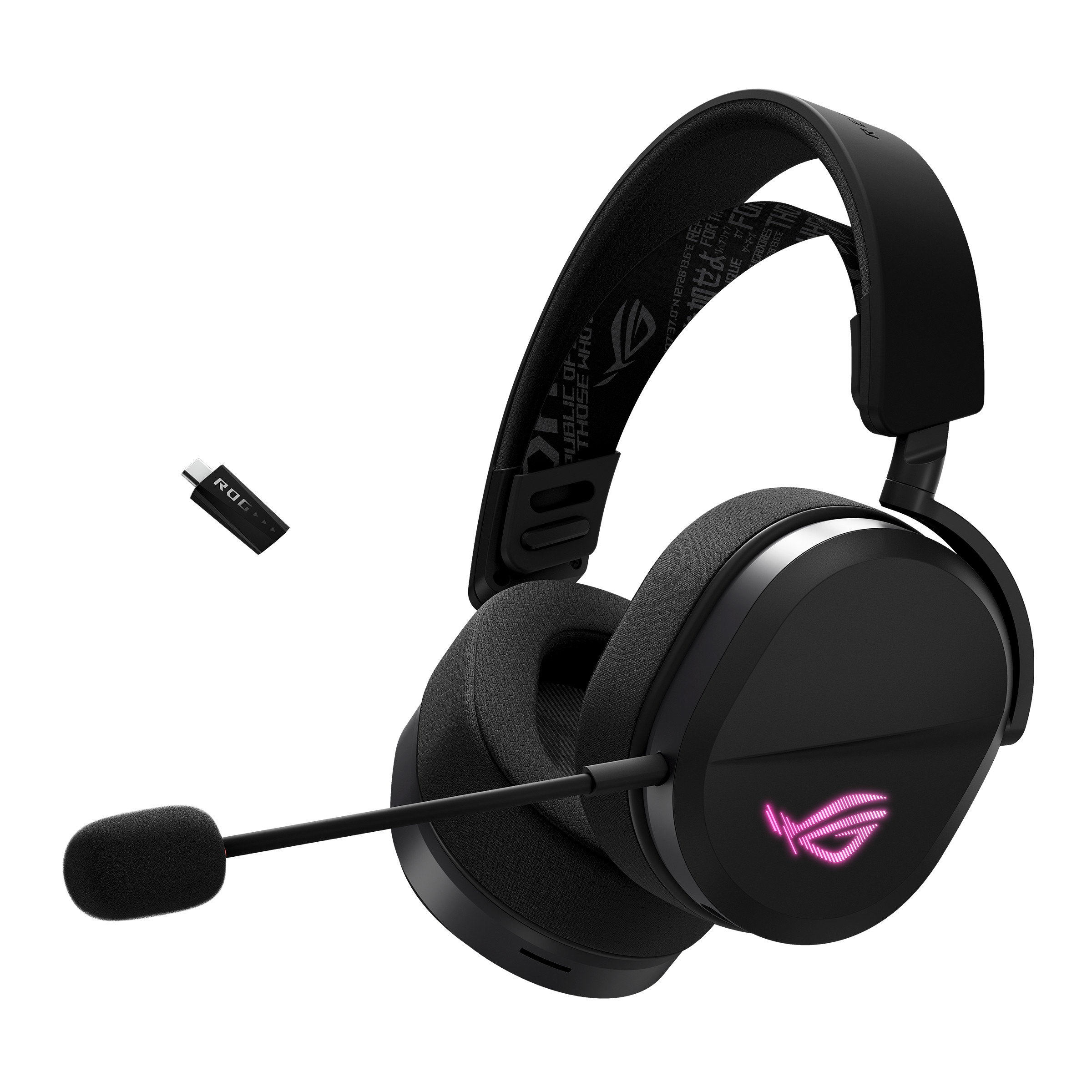
ASUS ROG Pelta Wireless Gaming-Headset Schwarz - Tri-Mode-Konnektivität, SpeedNova-Technologie & kristallklare SprachübertragungSichere dir dein zusätzliches Cashback auf unserer Aktionsseite - siehe Beschreibung! / ohrumschliessend (Over-Ear), Ohrpolster aus Kunstleder / Anschluss über BluetoothUSB, Bluetooth 5.0 / mit Gear-Link-Support (browserbasierte Gerätesteuerung)119,35 €*Versand: 0,00 €Sichere Weiterleitung zum Anbieter
-
INF 2-in-1 Wireless CarPlay & Android Auto Smart Car Adapter Box - Kabellose KonnektivitätRüsten Sie Ihr Auto mit diesem 2-in-1 Wireless CarPlay- und Android Auto-Adapter auf. Genießen Sie nahtlose Konnektivität, Sprachsteuerung und einfache Plug-and-Play-Einrichtung. Kompatibel mit Autos, die das kabelgebundene CarPlay-Protokoll unterstützen. Schwarze ABS-Box. Nahtlose Konnektivität: Erleben Sie unvergleichlichen Komfort mit dieser 2-in-1 Smart Car Adapter Box, die sowohl für kabelloses CarPlay als auch für Android Auto entwickelt wurde. Verabschieden Sie sich von Kabelsalat und genießen Sie ein optimiertes Fahrerlebnis. Der intelligente Adapter bietet eine mühelose Verbindung zum Infotainmentsystem Ihres Autos über Bluetooth und WLAN, sodass Sie nahtlos auf Navigation, Musik, Anrufe und Messaging-Apps direkt über das Display Ihres Autos zugreifen können. Perfekt für Anwender, die eine einfache und effiziente Möglichkeit suchen, ihre In-Car-Unterhaltung und Konnektivität zu verbessern. Funktioniert mit Headunits, die bereits kabelgebundenes CarPlay unterstützen. Erhöhte Sicherheitsmerkmale: Priorisieren Sie die Sicherheit auf der Straße mit der integrierten Sprachsteuerungsfunktion. Mit diesem Smart Car Adapter können Sie Ihr Telefon freihändig bedienen, Ablenkungen reduzieren und Ihre Aufmerksamkeit auf das Wesentliche lenken: die Straße. Verwenden Sie Sprachbefehle, um Anrufe zu tätigen, Nachrichten zu senden oder zu Ihrem Ziel zu navigieren, ohne die Hände vom Lenkrad nehmen zu müssen. Genießen Sie ein sichereres und konzentrierteres Fahrerlebnis mit intelligenter Sprachassistentenintegration, die sicherstellt, dass Sie Ihre Augen auf die Straße richten können, während Sie auf wichtige Smartphone-Funktionen zugreifen. Die Kompatibilität mit dem originalen Auto-Mikrofon, den Tasten und dem Touchscreen sorgt für mehr Sicherheit. Einfache Installation: Genießen Sie eine problemlose Einrichtung mit dem Plug-and-Play-Design. Schließen Sie den Adapter einfach an den USB-Anschluss Ihres Autos an und folgen Sie den Anweisungen auf dem Bildschirm, um Ihr Smartphone zu koppeln. Keine komplizierten Installationen oder technischen Kenntnisse erforderlich. Verwandeln Sie Ihr Fahrerlebnis in wenigen Minuten mit diesem benutzerfreundlichen Adapter, mit dem Sie kabelloses CarPlay und Android Auto nutzen können, ohne dass eine professionelle Installation erforderlich ist. Dies ist der schnellste und einfachste Weg, um auf kabellose Autoverbindung aufzurüsten, ohne komplizierte Verkabelung oder Änderungen an der Werkseinstellung Ihres Autos vornehmen zu müssen. Kompatibel mit Fahrzeugen, die bereits das kabelgebundene CarPlay-Protokoll unterstützen. Spezifikationen: Farbe: Schwarz Abmessungen: Länge: 6,7 cm, Breite: 2,5 cm, Höhe: 1,6 cm Material: ABS Spannung: 5 V Auflösung: Adaptiver Bildschirm Konnektivität: Bluetooth/WLAN Eingang: Type-C Ausgang: Type-C/USB Sprachsteuerung: Smart Voice Das Paket beinhaltet: Box x 1 Kabel x 1 Handbuch x 130,99 €*Versand: 0,00 €Sichere Weiterleitung zum Anbieter
-
Was ist Windows Update Bereinigung?
Windows Update Bereinigung ist ein Tool, das in Windows-Betriebssystemen verfügbar ist und dazu dient, nicht mehr benötigte Dateien von Windows-Updates zu entfernen. Diese Dateien können im Laufe der Zeit auf dem System angesammelt werden und unnötigen Speicherplatz belegen. Durch die Bereinigung können Sie Speicherplatz freigeben und die Leistung Ihres Computers verbessern. Es ist wichtig, regelmäßig die Windows Update Bereinigung durchzuführen, um das System sauber und effizient zu halten. Das Tool kann über die Datenträgerbereinigung oder die Einstellungen in Windows aufgerufen werden. **
-
Was bedeutet Windows Update Bereinigung?
Was bedeutet Windows Update Bereinigung? Windows Update Bereinigung ist ein Prozess, bei dem alte und nicht mehr benötigte Dateien von Ihrem Computer entfernt werden, die im Zusammenhang mit Windows-Updates stehen. Dieser Vorgang hilft dabei, Speicherplatz freizugeben und die Leistung Ihres Computers zu optimieren. Durch die Bereinigung von Windows-Update-Dateien können auch potenzielle Probleme behoben werden, die durch beschädigte oder fehlerhafte Dateien verursacht werden. Es ist ratsam, regelmäßig eine Windows Update Bereinigung durchzuführen, um sicherzustellen, dass Ihr System reibungslos funktioniert und nicht durch überflüssige Dateien belastet wird. **
-
Warum wird der USB-Stick nach der Bereinigung in der Datenträgerverwaltung nicht angezeigt?
Es gibt mehrere mögliche Gründe, warum ein USB-Stick nach der Bereinigung in der Datenträgerverwaltung nicht angezeigt wird. Es könnte sein, dass der USB-Stick nicht ordnungsgemäß an den Computer angeschlossen ist oder dass der USB-Anschluss defekt ist. Es ist auch möglich, dass der USB-Stick beschädigt ist oder dass es ein Problem mit den Treibern des USB-Sticks gibt. Es könnte auch sein, dass der USB-Stick formatiert werden muss, damit er erkannt wird. **
-
Wie kommt man ins Windows Startmenü?
Um ins Windows Startmenü zu gelangen, klicken Sie auf das Windows-Symbol in der unteren linken Ecke des Bildschirms oder drücken Sie die Windows-Taste auf Ihrer Tastatur. Alternativ können Sie auch die Windows-Taste + S drücken, um die Suche zu öffnen, und dann nach "Startmenü" suchen. Eine weitere Möglichkeit ist es, mit der rechten Maustaste auf das Windows-Symbol zu klicken. In einigen Versionen von Windows können Sie auch die Windows-Taste + X drücken, um ein Menü mit verschiedenen Optionen, einschließlich des Startmenüs, anzuzeigen. Sobald das Startmenü geöffnet ist, können Sie Programme starten, Einstellungen ändern und auf verschiedene Funktionen und Apps zugreifen. **
* Alle Preise verstehen sich inklusive der gesetzlichen Mehrwertsteuer und ggf. zuzüglich Versandkosten. Die Angebotsinformationen basieren auf den Angaben des jeweiligen Shops und werden über automatisierte Prozesse aktualisiert. Eine Aktualisierung in Echtzeit findet nicht statt, so dass es im Einzelfall zu Abweichungen kommen kann. ** Hinweis: Teile dieses Inhalts wurden von KI erstellt.